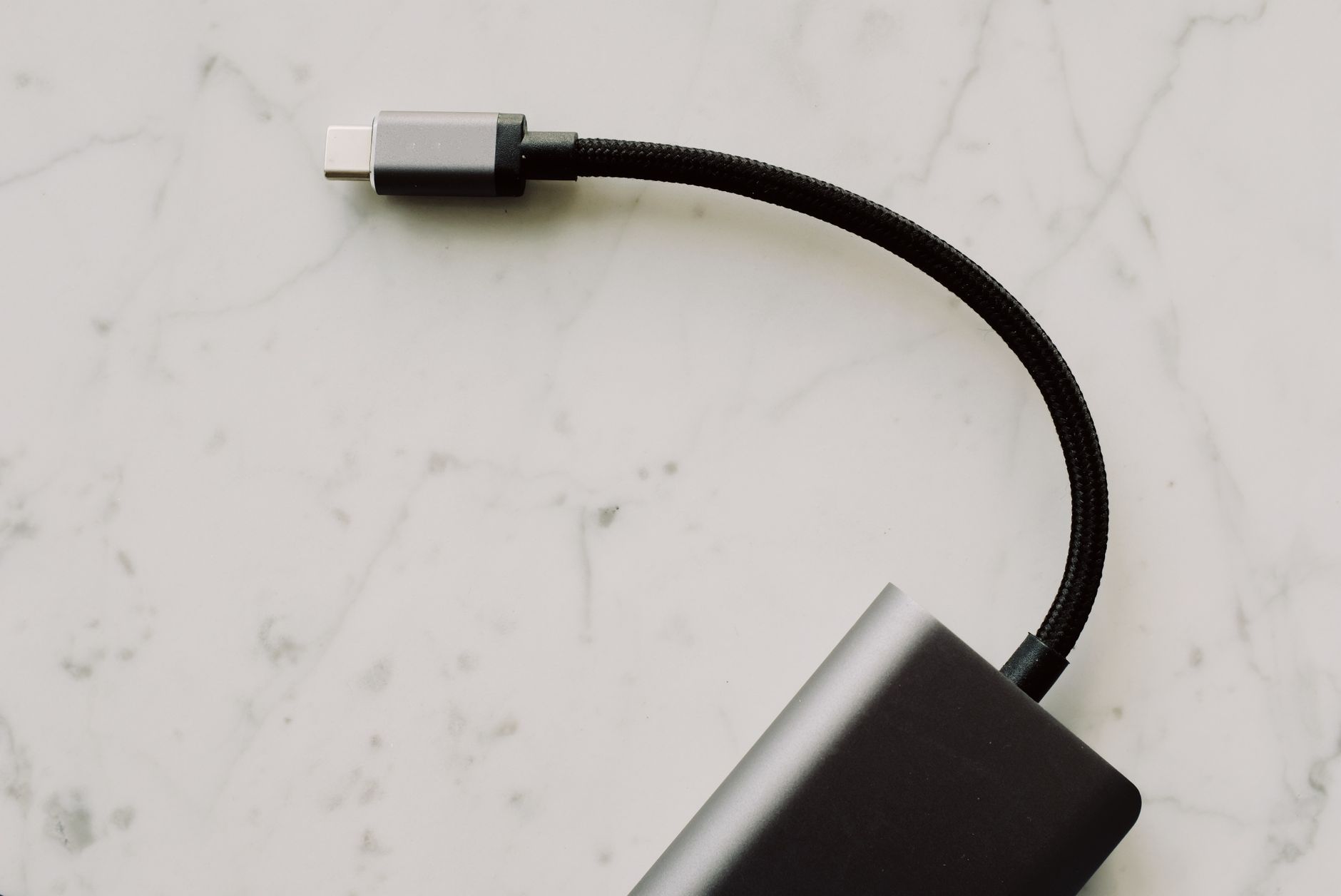

Kim są użytkownicy przenośnych monitorów i czego realnie potrzebują
Cyfrowi nomadzi – biuro w plecaku
Cyfrowy nomada łączy pracę z podróżą. Dzień zaczyna w hostelu, pracuje kilka godzin w kawiarni, później przenosi się do coworkingu. W takim scenariuszu przenośny monitor USB‑C staje się elementem podstawowym, a nie gadżetem. Drugi ekran pozwala oddzielić komunikację (Slack, Teams, poczta) od właściwej pracy: edycji dokumentów, analizy danych, projektowania interfejsów czy konfiguracji systemów w chmurze.
Nomad szuka monitora przede wszystkim lekkiego i płaskiego. Jego priorytetem jest to, ile całość waży z etui i kablami oraz czy zmieści się do standardowego plecaka obok laptopa, ładowarki, powerbanku i słuchawek. Wyświetlacz musi też dać się szybko rozstawić na małym stoliku w kawiarni czy na blacie w wagonie restauracyjnym. Niezawodność zasilania z jednego kabla USB‑C jest tu kluczowa – im mniej przewodów i ładowarek, tym lepiej.
Inny aspekt to odporność. Nomada interesuje solidna obudowa, sensowne etui i stabilna podstawka. Ekran będzie wiele razy wkładany i wyjmowany z plecaka, narażony na wstrząsy w autobusie czy samolocie. Tutaj lekkie konstrukcje z aluminiową ramą i dobrze zaprojektowaną okładką magnetyczną wygrywają z tanimi, wiotkimi panelami, które wyginają się przy każdym ruchu.
Programiści – więcej kodu, mniej przełączania okien
Programista korzysta z przenośnego monitora USB‑C przede wszystkim dla produktywności. Drugi ekran pozwala mieć na stałe otwarty edytor kodu, a na drugim terminale, logi, dokumentację API, podgląd aplikacji czy panel CI/CD. Zmniejsza to liczbę przełączeń Alt+Tab i ułatwia utrzymanie kontekstu, co przy złożonych projektach ma ogromne znaczenie.
Dla programisty ważniejsza od ekstremalnej mobilności staje się już czytelność tekstu i proporcje ekranu. Bardzo małe monitory 13″ o wysokiej rozdzielczości mogą męczyć wzrok, jeśli skalowanie systemu nie jest dobrze skonfigurowane. Z kolei większe panele 16–17″ są wygodniejsze do czytania kodu, ale podnoszą masę zestawu w plecaku. Optimum często wypada na 14–15,6″ z rozdzielczością Full HD lub 2K.
Programiści cenią również dobrą jakość matrycy: szerokie kąty widzenia, brak wyraźnego smużenia przy przewijaniu logów i niezbyt agresywne podświetlenie. Nie zawsze potrzebny jest OLED, ale przy pracy wieczorami w słabo oświetlonych pokojach hotelowych wysoki kontrast i równomierne podświetlenie pomagają zmniejszyć zmęczenie oczu. Dodatkowym atutem bywa pivot – możliwość ustawienia monitora pionowo, co pozwala zmieścić więcej linii kodu na ekranie.
Konsultanci i inżynierowie wdrożeniowi – elastyczność u klienta
Konsultant IT często pracuje na miejscu u klienta, w sali konferencyjnej, w serwerowni, w biurze open space, a niekiedy w improwizowanych warunkach (np. w korytarzu podczas testów). Przenośny monitor USB‑C staje się wtedy rozszerzeniem stanowiska pracy i narzędziem do prezentacji: na laptopie panel administracyjny, na drugim ekranie dokumentacja, schematy sieci, diagramy architektury lub notatki.
W tej grupie liczy się przede wszystkim bezawaryjność połączenia i kompatybilność. Monitor musi dogadać się zarówno z nowym ultrabookiem projektowym z Thunderbolt 4, jak i służbową maszyną klienta, która ma jedynie HDMI. Stąd konsultanci częściej wybierają modele z więcej niż jednym typem wejścia (USB‑C + HDMI) i ewentualnie adapterami w torbie. Dodatkowe porty, takie jak hub USB w monitorze, potrafią uprościć podłączanie myszy, klawiatury czy pendrive’ów.
Konsultant często wykorzystuje monitor do demonstracji: krótkie warsztaty, pokaz działania nowej funkcji, przejście przez logi bezpieczeństwa. Ekran musi wtedy oferować przyzwoitą jasność i kąty widzenia, żeby kilka osób naraz mogło czytać treść. Przydają się też wbudowane głośniki, choćby podstawowej jakości – do szybkiego odsłuchu nagrań z sesji szkoleniowych lub prostych materiałów wideo.
Różne grupy, różne priorytety
Te trzy grupy użytkowników łączy jedna potrzeba: powiększenie przestrzeni roboczej poza klasyczne biuro. Jednak ich priorytety są inne:
- cyfrowy nomada – mobilność, waga, prostota obsługi jednym kablem;
- programista – czytelność, proporcje, komfort wielogodzinnej pracy;
- konsultant – elastyczność złączy, kompatybilność i możliwość wykorzystania do prezentacji.
Od tych priorytetów powinna zacząć się każda świadoma decyzja zakupowa. Innego monitora szuka osoba latająca co tydzień między krajami, a innego ktoś, kto bierze ekran z domu do biura dwa razy w miesiącu.
Jak działa monitor przenośny z USB‑C – podstawy techniczne bez marketingu
USB‑C to tylko złącze – wideo zapewnia DisplayPort Alt Mode
USB‑C samo w sobie oznacza wyłącznie kształt wtyczki. To, czy przez ten port da się przesłać obraz do przenośnego monitora, zależy od obsługiwanych standardów. Kluczowy jest tu DisplayPort Alt Mode (DP Alt Mode), czyli tryb alternatywny, w którym linie danych USB mogą przenosić sygnał wideo DisplayPort.
Nie każdy port USB‑C w laptopie czy tablecie wspiera DP Alt Mode. Często producenci oznaczają takie złącza ikoną monitora lub symbolem DisplayPort, ale nie jest to reguła. Zdarza się, że dwa identyczne porty USB‑C w tym samym laptopie mają różne możliwości – tylko jeden obsługuje obraz. Bez DP Alt Mode przenośny monitor USB‑C nie pokaże obrazu, nawet jeśli da się go zasilić z tego gniazda.
W praktyce oznacza to konieczność sprawdzenia specyfikacji urządzenia źródłowego: opisu na stronie producenta, instrukcji lub dokumentacji technicznej. W przypadku smartfonów i tabletów trzeba dodatkowo zweryfikować, czy dany model obsługuje wyjście wideo przez USB‑C, często w formie trybu desktopowego (np. Samsung DeX, Huawei Easy Projection) lub standardowego klonowania ekranu.
Rola Power Delivery – zasilanie monitora i ładowanie laptopa
Poza wideo, nowoczesne porty USB‑C potrafią również dostarczać zasilanie dzięki standardowi USB Power Delivery (PD). W kontekście przenośnych monitorów występują trzy główne scenariusze:
- monitor zasilany z laptopa – jeden kabel USB‑C odpowiada za obraz i prąd; ekran pobiera typowo od kilku do kilkunastu watów, co skraca czas pracy laptopa na baterii, ale upraszcza okablowanie;
- monitor z własnym zasilaniem – ekran jest podłączony do zewnętrznej ładowarki lub powerbanku z PD, a z laptopem łączy go tylko linia danych wideo; odciąża to baterię komputera, ale zwiększa liczbę przewodów;
- pass‑through – monitor ma dwa porty USB‑C: jeden przyjmuje zasilanie z ładowarki, a drugi oddaje je dalej do laptopa, jednocześnie przesyłając obraz; w efekcie ładowarka jest podłączona do monitora, a laptop tylko do monitora.
W praktyce funkcja pass‑through bywa bardzo wygodna przy pracy stacjonarnej, bo upraszcza cały zestaw do jednego kabla wchodzącego do monitora. W podróży może jednak oznaczać większą ładowarkę i konieczność zabierania mocniejszego zasilacza (np. 65 W zamiast 45 W), aby starczyło mocy i na ekran, i na laptop.
USB‑C, HDMI i USB‑A – różne drogi do podłączenia
Monitory przenośne z USB‑C mogą oferować również inne złącza wideo, przede wszystkim mini/micro/pełne HDMI. Dzięki temu da się je podłączyć do starszych laptopów czy konsol, które nie mają DP Alt Mode. W takim przypadku przesył obrazu realizowany jest klasycznie, a zasilanie monitora odbywa się przez osobny port USB (często micro‑USB lub drugi USB‑C).
Spotyka się także konstrukcje, które korzystają z technologii DisplayLink i portu USB‑A. Wtedy obraz przesyłany jest jako skompresowany strumień danych przez standardowe połączenie USB 3.0, a odpowiedni sterownik po stronie systemu operacyjnego emuluje dodatkowy wyświetlacz. Takie rozwiązania są przydatne, gdy laptop nie ma DP Alt Mode ani HDMI, ale wprowadzają pewne opóźnienie i obciążają CPU.
W typowym scenariuszu mobilnym najlepszą równowagą między prostotą a jakością obrazu jest bezpośrednie połączenie USB‑C z DP Alt Mode. Gwarantuje pełnoprawny sygnał wideo i jednoczesne zasilanie, bez dodatkowych sterowników, przejściówek i ograniczeń przepustowości.
Wymagania względem laptopa, tabletu i telefonu
Aby przenośny monitor USB‑C zadziałał bezproblemowo, urządzenie źródłowe musi spełnić kilka warunków:
- obsługa DP Alt Mode – konieczna do przesłania obrazu przez USB‑C; brak tej funkcji wymusi użycie HDMI lub rozwiązań typu DisplayLink;
- dostateczna moc na porcie – żeby zasilić monitor tylko z laptopa, potrzebna jest zwykle moc rzędu 7–15 W; część starszych urządzeń nie dostarcza takiego prądu;
- odpowiednia wydajność GPU – przy dwóch ekranach w wysokiej rozdzielczości słaby układ graficzny może mieć problem z płynnością animacji, szczególnie pod obciążeniem;
- dla smartfonów – wyjście wideo i najlepiej tryb desktop (Samsung DeX, itp.), bo zwykłe klonowanie ekranu na pionowym monitorze bywa mało użyteczne.
Połączenie przenośnego monitora z telefonem potrafi zamienić go w mini‑stację roboczą: na ekranie pełnoprawny pulpit, do monitora lub huba podłączona klawiatura i mysz. W takim trybie realnie da się odpowiadać na maile, edytować dokumenty czy nawet wykonywać proste zadania administracyjne w przeglądarce.
Kluczowe parametry techniczne, które realnie robią różnicę
Przekątna i proporcje ekranu w praktycznych zastosowaniach
Przenośne monitory USB‑C występują najczęściej w przekątnych 13–17,3 cala, z rzadkimi większymi wyjątkami. Każdy zakres ma swoją specyfikę:
- 13–14″ – bardzo mobilne, lekkie, idealne dla osób często latających i pracujących w ciasnych miejscach (samolot, pociąg, małe kawiarniane stoliki); sprawdzają się jako dodatkowy panel na czat czy dokumentację, ale do pełnowymiarowego kodu mogą być już ciasne;
- 15,6″ – złoty środek: format zbliżony do popularnych laptopów; dobry kompromis między przestrzenią roboczą a wagą i rozmiarem; często wybierany przez programistów;
- 16–17,3″ – komfortowa przestrzeń dla kodu, wykresów, wielu okien obok siebie; sensowny wybór, jeśli monitor częściej przenosi się między biurem a domem, niż codziennie wozi w plecaku po świecie.
Coraz więcej konstrukcji oferuje też inne proporcje niż klasyczne 16:9. Ekrany 16:10 dają odczuwalnie więcej przestrzeni w pionie, co przy pracy z kodem, tabelami czy arkuszami kalkulacyjnymi ma znaczenie. Można też spotkać mobilne, ultrapanoramiczne panele 21:9, ale są to raczej niszowe rozwiązania dla bardzo specyficznych zastosowań i mniej wygodne w transporcie.
Rozdzielczość: Full HD, 2K czy 4K?
Rozdzielczość ma wpływ na ostrość obrazu, ilość miejsca na ekranie, obciążenie układu graficznego i zużycie energii. Najpopularniejsze konfiguracje w przenośnych monitorach USB‑C to:
- Full HD (1920×1080) – standard w klasie 13–15,6″; wystarczająca ostrość przy typowej odległości roboczej; dobre wsparcie systemów operacyjnych bez kombinowania ze skalowaniem; niższe obciążenie GPU i niższy pobór mocy;
- 2K / QHD (ok. 2560×1440) – wyraźnie więcej przestrzeni roboczej na tej samej przekątnej; przy małych ekranach wymaga skalowania, inaczej fonty są za małe; nieco większe zużycie energii i większe wymagania względem GPU;
- 4K (3840×2160) – bardzo wysoka ostrość, sensowna głównie przy przekątnych 15,6″ i wyżej; w praktyce niemal zawsze wymaga skalowania; w zastosowaniach tekstowych i programistycznych przynosi mniej korzyści niż się wydaje, za to mocno obciąża GPU i baterię.
Przy pracy z kodem i dokumentami często najpraktyczniejsza jest rozdzielczość Full HD lub 2K na 14–16″. Pozwala na komfortowe czytanie przy umiarkowanym skalowaniu i nie wymusza topowego sprzętu. 4K ma sens głównie w zastosowaniach graficznych, w montażu wideo lub wtedy, gdy jeden monitor ma pełnić też rolę przenośnego panelu do oceny detali w materiałach wizualnych.
Typ matrycy: IPS, VA czy OLED?
W przenośnych monitorach dominują matryce IPS. Zapewniają szerokie kąty widzenia, całkiem przyzwoite odwzorowanie kolorów i satysfakcjonujący kontrast do zastosowań biurowych i programistycznych. Dobre panele IPS potrafią pokryć w całości przestrzeń sRGB, co wystarcza do front‑endu, projektowania UI czy analizy wykresów.
Coraz częściej pojawiają się także panele OLED. Dają znakomity kontrast, głęboką czerń i świetne pokrycie szerokich gamutów (DCI‑P3, Adobe RGB), co przydaje się przy pracy z grafiką, materiałami wideo czy projektowaniem interfejsów. Mają jednak swoje słabości: wyższą cenę, potencjalne ryzyko wypaleń statycznych elementów (paski narzędzi, IDE, belki systemowe) oraz zwykle większy pobór mocy przy jasnych motywach. Przy codziennym kodowaniu na jasnym tle i wielu godzinach pracy dziennie to nie są detale – trzeba świadomie zarządzać jasnością i motywami, żeby panelu nie zajechać.
Matryce VA w segmencie mobilnym są rzadkie. Kiedy już się pojawiają, oferują wyższy kontrast niż typowe IPS, ale z reguły słabsze kąty widzenia i mniej przewidywalne odwzorowanie kolorów. Do zadań stricte biurowych mogą wystarczyć, jednak przy współdzieleniu ekranu z klientem czy pracą w niestandardowych pozycjach (monitor pod kątem, na kolanach) IPS zwykle wypada praktyczniej.
Jeśli głównym scenariuszem jest kod, konsola, dokumentacja i komunikatory, rozsądny wybór to porządny IPS z pełnym pokryciem sRGB, matową lub półmatową powłoką i sensowną jasnością. OLED ma sens tam, gdzie liczy się jakość obrazu, praca z kolorami i kontrastem, a mobilny monitor okresowo pełni rolę ekranu pod filmy czy prezentacje premium. Przy pracy „tekstowej” przewaga OLED‑a jest mniejsza niż sugerują foldery marketingowe, a kompromisy – bardzo konkretne.
Do tego dochodzi kwestia powłoki: ekrany matowe lepiej znoszą kawiarnie, pociągi i sale konferencyjne z trudnym oświetleniem, podczas gdy błyszczące dają wyraźniejszy, bardziej „szklisty” obraz kosztem refleksów. Osoby często pracujące w terenie zwykle lepiej dogadują się z matowym IPS‑em niż z efektownym, ale mocno lustrzanym OLED‑em.
Ostateczny wybór przenośnego monitora z USB‑C sprowadza się do dopasowania kilku kluczowych cech do własnego rytmu pracy: przekątnej i rozdzielczości do typu zadań, rodzaju matrycy do warunków oświetleniowych oraz sposobu zasilania i złącz do posiadanego sprzętu. Jeśli te elementy złożą się w spójną całość, ekran przestaje być gadżetem, a staje się realnym narzędziem, które pozwala programiście, konsultantowi czy cyfrowemu nomadzie pracować równie efektywnie w biurze, pociągu i hotelowym lobby.
Mobilność i ergonomia – masa, wymiary, podstawki, obudowy
Masa i grubość – ile „mobilności” w praktyce
W materiałach marketingowych prawie każdy monitor jest „ultramobilny”, ale przy codziennym noszeniu w plecaku różnice kilkuset gramów nagle przestają być abstrakcyjne. Najczęstsze zakresy wagowe wyglądają tak:
- około 500–700 g – bardzo lekkie modele 13–14″; do zestawu z lekkim ultrabookiem idealne, niemal nie zmieniają odczuwalnej masy plecaka;
- 700–1000 g – typowe 15,6–16″; dla większości osób akceptowalny kompromis; po kilku godzinach przemieszczania się z takim zestawem na ramieniu czuć różnicę względem „gołego” laptopa, ale nie jest to ciężar zabójczy;
- powyżej 1 kg – większe 17,3″ lub konstrukcje z rozbudowaną obudową; sensowne raczej dla osób, które rzadziej dźwigają sprzęt na długie dystanse, a częściej przenoszą go między biurami czy pokojami hotelowymi.
Grubość obudowy przekłada się nie tylko na estetykę, ale też na to, czy monitor zmieści się do wspólnej przegrody z laptopem, czy wymusi osobną kieszeń. Ekrany o grubości w okolicach 5–7 mm (bez podstawki) można bez problemu wsunąć do tej samej komory co komputer, odseparowane jedynie cienkim etui. Grubsze konstrukcje z rozkładaną podstawką często potrzebują już więcej miejsca i sztywniejszej ochrony.
Rodzaje podstawek i sposobów ustawienia
Stabilne ustawienie monitora w realnych warunkach – na chybotliwym stoliku w pociągu, na blacie w coworku czy przy łóżku w hotelu – jest krytyczne. Rozwiązania konstrukcyjne potrafią różnić się dramatycznie pod względem wygody:
- pokrowiec‑podstawka (folio) – najpopularniejszy wariant: magnetyczna lub zatrzaskowa okładka pełniąca funkcję etui i jednocześnie podstawki z 2–3 kątami nachylenia; plus za prostotę i niewielką masę, minus za mniej stabilne zachowanie na miękkich powierzchniach;
- wbudowana nóżka / kickstand – metalowa lub plastikowa nóżka podobna do tej znanej z Microsoft Surface; zapewnia szeroki zakres regulacji i stabilność nawet przy silniejszym nacisku na ekran (np. przy dotyku), ale zwykle zwiększa grubość urządzenia;
- ramki zintegrowane z obudową – mniej spotykane rozwiązanie, gdzie monitor ma „ramę” tworzącą stojak; bywa bardzo stabilne na biurku, jednak pogarsza mobilność i zajmuje więcej miejsca w torbie;
- klipsy, stojaki zewnętrzne – stosowane głównie przez osoby, które chcą ustawić monitor dokładnie na wysokości oczu; osobny stojak zwiększa elastyczność, ale oznacza dodatkowy element w bagażu.
Przy pracy mobilnej liczy się też zakres pochylenia. Jeśli monitor można ustawić tylko w dwóch bardzo zbliżonych pozycjach, znalezienie wygodnego kąta na niskim stoliku bywa trudne. Kickstand z płynną regulacją wygrywa tu z prostą okładką, choć kosztem konstrukcyjnej prostoty.
Orientacja pion/poziom (pivot) i praca z kodem
Wielu programistów po szybkim eksperymencie z pionowym ustawieniem ekranu nie chce już wracać do jednego, poziomego monitora. W świecie przenośnym pivot bywa jednak ograniczony.
Część monitorów ma symetryczne ramki i wbudowany czujnik obrotu, dzięki czemu po fizycznym obróceniu panel automatycznie zmienia orientację obrazu. Inne wymagają ręcznego ustawienia orientacji w systemie operacyjnym, a jeszcze inne – z bardzo asymetryczną konstrukcją podstawki – w praktyce nie nadają się do pracy w pionie.
Jeśli kluczowym zadaniem jest pokazywanie długich logów, kodu, dokumentacji API czy raportów, rozsądnie jest szukać:
- symetrycznych portów i ramki (brak „podbródka” tylko z jednej strony),
- okładki lub nóżki pozwalającej stabilnie postawić monitor na boku,
- pewnej podstawy – w pionie nawet lekki szturchnięcie stołu może wywrócić źle zaprojektowany stojak.
Systemy operacyjne radzą sobie z pivotem różnie. Windows i macOS obsługują go bez większych problemów, Linux bywa zależny od środowiska graficznego, a niektóre tryby desktopowe smartfonów nie przewidują w ogóle pionowej pracy zewnętrznego ekranu. To ograniczenie widać dopiero w praktyce, dlatego przed zakupem warto sprawdzić, czy konkretny zestaw sprzęt + OS faktycznie obsłuży wybrany scenariusz.
Sztywność konstrukcji i ochrona w transporcie
Przenośny monitor jest dużo bardziej narażony na zginanie i punktowe naciski niż panel stojący stale na biurku. Obudowy metalowe (aluminium, stop magnezu) zapewniają większą sztywność niż cienkie tworzywo, ale są zwykle nieco cięższe. Przy częstym noszeniu w plecaku z innym sprzętem przydaje się kombinacja:
- sztywnej, choć cienkiej ramy wokół matrycy,
- solidnej okładki, która realnie chroni ekran, a nie tylko pełni funkcję estetyczną,
- dodatkowego, miękkiego etui, jeśli monitor trafia do tej samej przegrody, co zasilacze czy przejściówki.
Niektóre modele mają zintegrowane osłony narożników lub gumowane krawędzie, co przydaje się osobom pracującym „w biegu” – w coworkach, u klientów, na uczelniach. Jedno przypadkowe uderzenie o kant biurka potrafi zakończyć żywot wyjątkowo smukłej, ale słabo chronionej konstrukcji.
Zasilanie, pobór mocy i ciepło – konsekwencje dla pracy mobilnej
Typowe zapotrzebowanie na moc i jego skutki
Przenośne monitory USB‑C pobierają z reguły 7–15 W przy standardowej jasności roboczej. W praktyce oznacza to, że:
- wiele ultrabooków jest w stanie zasilić taki ekran bez problemu, ale kosztem skrócenia czasu pracy na baterii nawet o kilkadziesiąt procent,
- starsze laptopy z niską mocą na porcie USB‑C mogą nie utrzymać jednocześnie pracy monitora i stabilnego ładowania własnej baterii,
- w trybach maksymalnej jasności OLED‑y potrafią „wyskoczyć” wyżej niż IPS, co bywa zaskoczeniem przy pracy na baterii.
Przyjmując roboczo, że laptop sam z siebie zużywa w pracy biurowej 15–25 W, dokładanie kolejnych 10 W na monitor jest jak dorzucenie drugiego, lekkiego ultrabooka. Przy całym dniu pracy na baterii to może zdecydować, czy potrzebna będzie przerwa na szukanie gniazdka w kawiarni.
Power Delivery, przelotowe USB‑C i scenariusze z jednym zasilaczem
Wygodny scenariusz dla cyfrowego nomady to jeden zasilacz USB‑C o mocy 60–100 W, który zasila cały zestaw. Tu kluczowe są dwie cechy monitora:
- wsparcie dla USB Power Delivery (PD) – monitor potrafi nie tylko pobrać zasilanie, ale też je przepuścić dalej do laptopa,
- przelotowy port USB‑C (USB‑C passthrough) – dodatkowe gniazdo, do którego podłącza się zasilacz; monitor działa wtedy jako „hub energetyczny”.
Przykładowy łańcuch wygląda tak: zasilacz USB‑C → monitor → laptop. Monitor zjada z tego np. 10 W, reszta trafia do komputera. Jeśli zasilacz jest zbyt słaby, laptop może przechodzić w tryb wolniejszego ładowania, a pod pełnym obciążeniem – powoli tracić procenty, mimo podłączonego kabla.
Część ekranów oferuje tylko pobór zasilania i nie potrafi zasilać innych urządzeń. W takim przypadku na biurku lądują dwa kable zasilające (do monitora i do laptopa) lub jeden zasilacz, ale z hubem rozdzielającym energię. To wciąż scenariusz używalny, lecz mniej „czysty” logistycznie.
Praca wyłącznie na baterii – realny czas działania
Gdy monitor zasila się wyłącznie z laptopa, czas pracy zestawu zależy od trzech parametrów:
- pojemności baterii laptopa,
- jasności i typu panelu (IPS vs OLED),
- obciążenia GPU/CPU (np. wiele okien z animacjami vs statyczny tekst).
W scenariuszu programistyczno‑biurowym rozsądne jest założenie, że czas pracy skróci się o 25–40% względem pracy tylko na ekranie laptopa. Oznacza to, że jeśli bez zewnętrznego monitora komputer wytrzymuje 8 godzin, z przenośnym ekranem realne staje się raczej 5–6 godzin. Dla konsultanta siedzącego pół dnia u klienta to może być nadal wystarczające, ale dla osoby pracującej cały dzień w terenie – już niekoniecznie.
Generowanie ciepła i wpływ na komfort
Przy tak niskich mocach nie ma mowy o „grzejniku” na biurku, jednak niektóre konstrukcje nagrzewają się wyraźnie bardziej. Ciepło pochodzi zarówno z podświetlenia/matrycy, jak i elektroniki sterującej (kontrolery zasilania, konwersja sygnałów). Skutki są dwie:
- trzymanie monitora na kolanach przez dłuższy czas może być nieprzyjemne, jeśli tył obudowy osiąga wyraźnie podwyższoną temperaturę,
- w bardzo gorących pomieszczeniach (latem, bez klimatyzacji) niektóre panele mogą obniżać jasność, aby zmniejszyć obciążenie termiczne.
Modele z metalową obudową lepiej rozpraszają ciepło, ale też mocniej je odczuwamy w dotyku. Tworzywa sztuczne izolują, więc z wierzchu wydaje się chłodniej, choć lokalnie temperatura elektroniki może być wyższa. Dla większości zastosowań IT nie jest to czynnik krytyczny, jednak przy pracy na kolanach czy w łóżku daje się zauważyć.
Zasilanie z powerbanku i pracy „off‑grid”
Cyfrowi nomadzi, którzy czasem pracują bez dostępu do gniazdek (pociąg, plener, dłuższe podróże), często korzystają z powerbanków z PD. Kluczowe jest tu dopasowanie napięcia i mocy:
- monitor musi akceptować zasilanie z profilu 5 V lub 9–12 V PD,
- powerbank powinien oferować stabilne 18–30 W, aby nie pracować „na skraju” specyfikacji.
Niektóre monitory są w stanie pracować już przy 5 V/2 A (10 W), co czyni je kompatybilnymi z większością powerbanków, inne wymagają wyższych profili PD i zwykły akumulator USB sobie z nimi nie poradzi. Przy zestawie laptop + monitor + powerbank warto założyć, że to ekran będzie pierwszym elementem, z którego zrezygnujemy, jeśli chcemy maksymalnie wydłużyć czas działania.
Złącza i funkcje dodatkowe – kiedy drobiazgi zmieniają komfort pracy
Minimalistyczne i rozbudowane konfiguracje portów
Podstawowe konstrukcje oferują często tylko jeden port USB‑C z DP Alt Mode. Takie podejście upraszcza projekt, ale ogranicza elastyczność – nie da się jednocześnie podać obrazu i ładować laptopa przez monitor. Bardziej rozbudowane modele wprowadzają:
- dwa porty USB‑C – jeden na sygnał wideo + zasilanie z laptopa, drugi na zasilacz PD (passthrough),
- HDMI (mini lub micro) – przydatne przy współpracy ze starszymi laptopami, desktopami klientów czy konsolami,
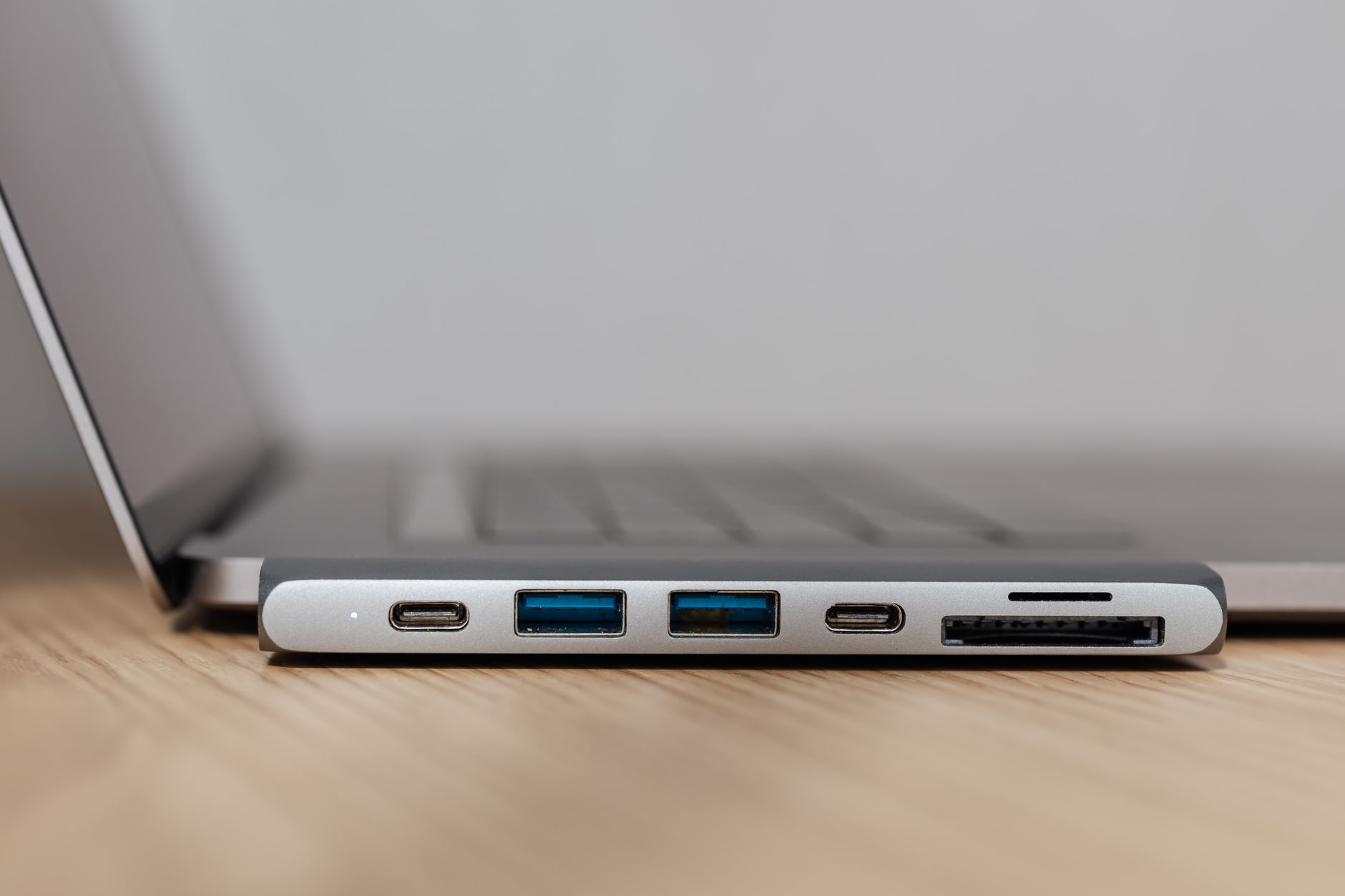
- klasyczne USB‑A – zwykle obsługiwane przez wbudowany hub, pozwalają podpiąć mysz, klawiaturę lub pendrive’a.
Im więcej złącz, tym monitor częściej pełni rolę małej stacji dokującej. Dla konsultanta IT, który przychodzi do klienta tylko z jednym kablem USB‑C i podłącza „pod siebie” mysz, klawiaturę i sieć, to spore ułatwienie. Trzeba jednak zwrócić uwagę, czy producent nie zastosował bardzo okrojonego kontrolera USB, gdzie łączna przepustowość portów jest mocno ograniczona.
Hub USB i Ethernet w monitorze – mini stacja dokująca
Wybrane modele dodają wbudowany hub USB, czasem nawet z portem Ethernet. Daje to kilka scenariuszy:
- w biurze: jeden kabel USB‑C do laptopa i od monitora wychodzą już tylko mysz, klawiatura, sieć, ewentualnie dysk USB,
- u klienta: szybkie podpięcie się „po kablu” do infrastruktury bez konieczności proszenia o dodatkowe przejściówki.
Takie rozwiązania bywają jednak kompromisowe. Często stosowany jest kontroler USB 3.0 o ograniczonej przepustowości, więc kopiowanie dużych plików na dysk zewnętrzny i jednoczesna praca z kilkoma urządzeniami może powodować spadki prędkości. Jeśli mobilny monitor ma zastąpić osobną stację dokującą, warto sprawdzić, czy producent jasno komunikuje parametry huba.
Dodatkowo hub zasilany z monitora ma zwykle ograniczony budżet energetyczny na porty – dysk SSD bez własnego zasilania, kamera internetowa i jednoczesne ładowanie telefonu mogą okazać się zbyt ambitnym zestawem. W scenariuszach typowo „biurowych” (mysz, klawiatura, dongle od słuchawek, ewentualnie pendrive) takie rozwiązanie sprawdza się jednak bardzo dobrze i pozwala realnie odchudzić plecak z dodatkowych adapterów.
Głośniki, audio i obsługa HDR – dodatki z różnych światów
Większość przenośnych monitorów ma wbudowane głośniki, ale ich użyteczność bywa symboliczna. Do wideokonferencji „na szybko” w hotelu wystarczą, natomiast do codziennej pracy lepiej zakładać, że i tak korzystasz ze słuchawek lub z głośników laptopa. Interesujący bywa natomiast jack 3,5 mm w obudowie monitora – pozwala wygodnie wypuścić dźwięk z urządzeń, które same wyjścia audio nie mają (np. część tabletów czy ultrabooków).
Coraz więcej modeli chwali się też obsługą HDR. W praktyce przy jasności rzędu 300–400 nitów i braku lokalnego wygaszania są to raczej „tryby zgodności” niż pełnoprawne HDR znane z telewizorów. Do podglądu treści w trasie albo szybkiego sprawdzenia kontrastu w materiale wideo jest to miły bonus, ale nie należy traktować takiego monitora jako referencyjnego ekranu do masteringu.
Tryby portretowe, OSD i profile obrazu
Dla programistów i analityków cennym dodatkiem jest obsługa trybu portretowego. Część monitorów ma fizyczne ograniczenia podstawki, ale sama elektronika rozpoznaje obrót i poprawnie mapuje obraz z USB‑C lub HDMI. Jeśli dużo pracujesz z logami, kodem czy dokumentami, możliwość obrócenia ekranu o 90° zmienia sposób korzystania z przestrzeni roboczej.
Interfejs OSD w przenośnych monitorach bywa skromny, lecz kilka funkcji ma realny wpływ na komfort: szybkie przełączanie profili jasności (np. „biuro”, „plener”), regulacja punktu bieli oraz proste presety kolorystyczne (sRGB, „ciepły”, „zimny”). W praktyce liczy się, czy te ustawienia da się zmienić jednym lub dwoma kliknięciami, bez gimnastyki z mini‑joystickiem ukrytym z tyłu obudowy.
Obsługa wielu źródeł i przełączanie się między nimi
Przy bardziej złożonych stanowiskach dochodzi kwestia pracy z kilkoma źródłami. Część monitorów pozwala szybko przełączać się między dwoma wejściami USB‑C lub między USB‑C i HDMI. Dla konsultanta testującego konfiguracje u klienta to sposób na błyskawiczne porównywanie zachowania dwóch maszyn bez przepinania kabli. Warto sprawdzić, czy monitor „zapamiętuje” ostatnie aktywne źródło i jak radzi sobie z automatycznym wykrywaniem sygnału.
W codziennym użytkowaniu najlepiej sprawdzają się ekrany, które łączą prostotę z kilkoma dobrze przemyślanymi dodatkami: drugim USB‑C z PD, sensownym hubem i ergonomicznym OSD. Jeśli po podłączeniu jednego kabla masz obraz, zasilanie i podstawowe peryferia, przenośny monitor przestaje być tylko gadżetem, a staje się realnym narzędziem pracy – zarówno dla cyfrowego nomady z plecakiem, jak i dla inżyniera, który codziennie rozstawia mini‑stanowisko u kolejnego klienta.
Scenariusze użycia dla cyfrowych nomadów, programistów i konsultantów IT
Cyfrowy nomada w ruchu – praca między kawiarnią, pociągiem i coworkiem
Mobilny ekran dla osoby stale w ruchu to najczęściej drugie okno na świat, nie pełnoprawna stacja robocza. Typowe zadania to:
- podział pracy na „komunikację” i „produkcję” – Slack, Teams, mail i kalendarz lądują na laptopie, a edytor, terminal i dokumenty na monitorze,
- przegląd danych z wielu źródeł – np. CRM + arkusz z wynikami kampanii + narzędzie analityczne,
- praca „na chwilę” w miejscach o słabym komforcie: ciasny stolik w pociągu, niewygodna ławka w coworku, pokój hotelowy.
Tu liczy się przede wszystkim czas rozstawienia zestawu. Jeśli monitor ma własną składaną podstawkę lub etui‑podpórkę i wystarczy jeden kabel USB‑C, rozłożenie stanowiska zajmuje kilkanaście sekund. Modele wymagające osobnego stojaka, kilku kabli i zasilacza lądują w szufladzie po pierwszej dłuższej podróży.
Dla nomady większą wagę niż „idealne kolory” mają masa, grubość i odporność. Monitor przeżyje upadek plecaka z siedzenia w samolocie, jeśli ma sensownie usztywnioną obudowę i etui, ale niekoniecznie, gdy jest to ultracienka konstrukcja z wystającymi portami bez żadnej ochrony.
Programista i inżynier systemowy – gęstość informacji zamiast „fajerwerków”
Przy pracy z kodem, logami i narzędziami administracyjnymi drugi ekran zwiększa efektywność nie tyle „o kilka procent”, co zmienia sposób organizacji dnia. Typowe wzorce użycia to:
- główny IDE / edytor na monitorze laptopa, a na przenośnym: logi, dashboardy monitoringowe, dokumentacja API,
- stały podgląd pipeline’ów CI/CD, konsoli Kubernetes, paneli chmurowych,
- tryb portretowy – jeden wysoki „słup” tekstu z logami, drugi ekran do pisania kodu.
Dla tej grupy priorytetem są ostrość czcionki i ergonomia przestrzeni. Rozdzielczość Full HD przy 15,6″ jest na granicy – jeśli ktoś pracuje z małą czcionką, lepszym wyborem staje się panel 16″–17″ lub 1440p, o ile system skalowania (Linux, Windows, macOS) radzi sobie dobrze na danym sprzęcie. Liczy się też równomierne podświetlenie – migoczące narożniki szybko męczą oczy przy czytaniu drobnego tekstu.
W praktyce inżynierowie często łączą monitor nie tylko z laptopem, ale i z małymi komputerami developerskimi (NUC, mini‑PC, Raspberry Pi). Port HDMI i możliwość zasilania z zewnętrznego źródła pozwalają debugować system bezpośrednio na biurku klienta czy w serwerowni, bez szukania „jakiegoś starego monitora na zapleczu”.
Konsultant IT i architekt – prezentacje, warsztaty, diagnoza u klienta
U konsultantów mobilny ekran częściej pracuje jako narzędzie komunikacji niż powiększacz przestrzeni roboczej. Kilka realnych zastosowań:
- drugi ekran dla uczestników warsztatu – na jednym widoczny jest diagram, na drugim backlog w Jirze lub notatki,
- „osobisty” monitor podczas pracy przy biurku klienta – główny ekran pokazuje konfigurację, na przenośnym notatki, plan migracji, checklisty,
- monitor diagnostyczny – szybkie podejrzenie konsoli serwera, konfiguracji przełącznika, panelu zarządzania macierzą.
Tu znaczenie ma elastyczność wejść. Konsultant nie ma wpływu na to, co zastanie u klienta – raz będzie to świeży ultrabook z USB‑C, innym razem stacja robocza z jedynym wolnym HDMI. Monitor, który obsłuży oba scenariusze, usuwa całą klasę problemów z przejściówkami. Jeśli do tego ma prosty hub USB i Ethernet, może częściowo zastąpić klasyczną stację dokującą, a to realnie oszczędza miejsce w torbie.
Bezpieczeństwo sprzętowe i trwałość w trasie
Odporność mechaniczna, wyginanie i transport w plecaku
Przenośny monitor w odróżnieniu od desktopowego jest stale ściskany, wyginany i uderzany podczas podróży. Różnice między modelami są tu większe niż w materiałach marketingowych:
- ekrany z metalowym tyłem lepiej znoszą punktowe naciski (np. róg zasilacza wciśnięty w plecak), ale potrafią się trwale odkształcić,
- obudowy z grubszego tworzywa częściej sprężynują – po ugięciu wracają do formy, choć mogą przenosić naprężenia na sam panel LCD/OLED.
Bezpieczny transport zaczyna się od sztywnego etui. Wbudowane „okładki‑podstawki” zwykle chronią przed zarysowaniami, lecz nie przed uderzeniem czy skręceniem całości. Przy częstych podróżach monitor lepiej wozić w osobnej komorze plecaka lub w kieszeni na laptop niż „dociskać” go przypadkowymi akcesoriami.
Porty i kable jako najsłabsze punkty
Wejścia USB‑C i HDMI w przenośnych ekranach często nie są tak solidnie przylutowane do PCB i obudowy, jak w sprzęcie stacjonarnym. Kilka powtarzalnych problemów:
- luźne gniazda po kilkunastu miesiącach częstego wpinania kabli,
- mikropęknięcia lutów przy szarpnięciu kablem (np. ktoś zahaczy nogą),
- kable łączone „pod kątem” w ciasnych przestrzeniach, co stale naciska na port.
Jeśli monitor ma porty na bocznej krawędzi, a wtyk „wystaje”, przydatny bywa krótki, giętki przedłużacz USB‑C, który przejmuje naprężenia. To drobny element, który może zdecydować, czy port przeżyje rok codziennych dojazdów. W przypadku HDMI lepiej używać cienkich przewodów z niewielkim wtykiem, zamiast ciężkich, sztywnych kabli „do kina domowego”.
Rysy, odciski i pielęgnacja matrycy
Ekrany przenośne rzadziej mają tak twarde powłoki jak dobre monitory biurowe. Szybkie przejechanie po panelu suwakiem od plecaka czy kluczem kończy się często widocznym śladem. Ochronna folia lub szkło (jeśli producent oferuje) znacząco wydłuża estetyczną żywotność ekranu, kosztem nieznacznego pogorszenia kontrastu lub ostrości.
Do czyszczenia wystarczą ściereczki do okularów i płyn na bazie wody/alkoholu izopropylowego. Wilgotne chusteczki „multi‑surface” potrafią zostawiać film lub, przy agresywniejszej chemii, nadgryźć powłokę antyodblaskową. W podróży najbezpieczniej mieć mały zestaw do optyki zamiast korzystać z przypadkowych ręczników papierowych z kawiarni.
Specyfika pracy z różnymi systemami operacyjnymi
Windows – skalowanie i ustawienia zaawansowane
Na Windows 10/11 obsługa monitorów USB‑C z DP Alt Mode jest dojrzała, ale pojawiają się niuanse związane z skalowaniem DPI. Zestaw 13″ 4K + 15,6″ Full HD może wymagać starannego dopasowania procentów skalowania, inaczej część aplikacji będzie rozmyta lub przesadnie mała. Przy ekranach o podobnej gęstości pikseli ten problem praktycznie znika.
Warto poświęcić chwilę na dopasowanie:
- domyślnego ustawienia „Główny wyświetlacz” – to na nim lądują nowe okna i powiadomienia,
- skrótów klawiszowych do szybkiego przenoszenia okien między ekranami,
- profili zasilania, które określają, co robi system przy zamknięciu klapy laptopa z podłączonym monitorem.
Przy pracy mobilnej częstym trikiem jest ustawienie „Zamknij pokrywę: nic nie rób” i korzystanie z przenośnego monitora jako głównego, a laptopa jako „stacji pod biurkiem” – przydaje się przy bardzo ograniczonej przestrzeni roboczej.
macOS – płynność, HiDPI i ograniczenia w liczbie ekranów
Komputery Apple mają zwykle bardzo dobre wsparcie HiDPI, więc nawet przy 13″ 4K obraz wygląda ostro i czytelnie. Problem leży gdzie indziej: nie każdy MacBook obsłuży więcej niż dwa zewnętrzne wyświetlacze, szczególnie w wersjach z procesorami serii M bez dopisku Pro/Max.
Przed zakupem warto sprawdzić:
- maksymalną liczbę obsługiwanych monitorów zewnętrznych dla danego modelu,
- obsługiwane rozdzielczości i częstotliwości odświeżania na jednym porcie,
- czy wymagane będzie wsparcie dla DisplayLink (co wiąże się z dodatkowymi sterownikami i opóźnieniami).
macOS dobrze radzi sobie z układami mieszanymi (jeden ekran w poziomie, drugi w pionie), choć nie wszystkie aplikacje „lubią” nietypowe konfiguracje DPI. Jeśli przenośny monitor ma służyć głównie do tekstu, lepiej wybrać model, który przy natywnej rozdzielczości oferuje sensowne proporcje „Retina” zamiast dziwnych przeliczeń skalowania.
Linux – sterowniki, Wayland i DisplayLink
Na współczesnych dystrybucjach z jądrem 5.x i nowszym DP Alt Mode po USB‑C zazwyczaj działa od ręki, szczególnie przy środowiskach GNOME/KDE na Xorg. Komplikacje zaczynają się przy:
- konfiguracjach z więcej niż dwoma ekranami,
- hybrydowych grafikach (Intel + NVIDIA / AMD),
- monitorach bazujących na DisplayLink / USB Display.
Wayland wciąż potrafi płatać figle przy niestandardowych rozdzielczościach i nietypowych układach ekranu. Dla inżyniera, który nie chce tracić czasu na debugging środowiska graficznego, bezpieczniejszy bywa prosty panel Full HD lub 1440p z klasycznym DP Alt Mode niż egzotyczne konstrukcje wymagające natywnych sterowników producenta.